방제 계획 생성
방제 프로젝트를 만들고, 지번을 등록하고, 작업자·관찰자를 추가하여 방제를 준비하는 과정입니다.
반디 리포트에서는 프로젝트 → 작업 → 지번의 구조로 계획을 세웁니다.
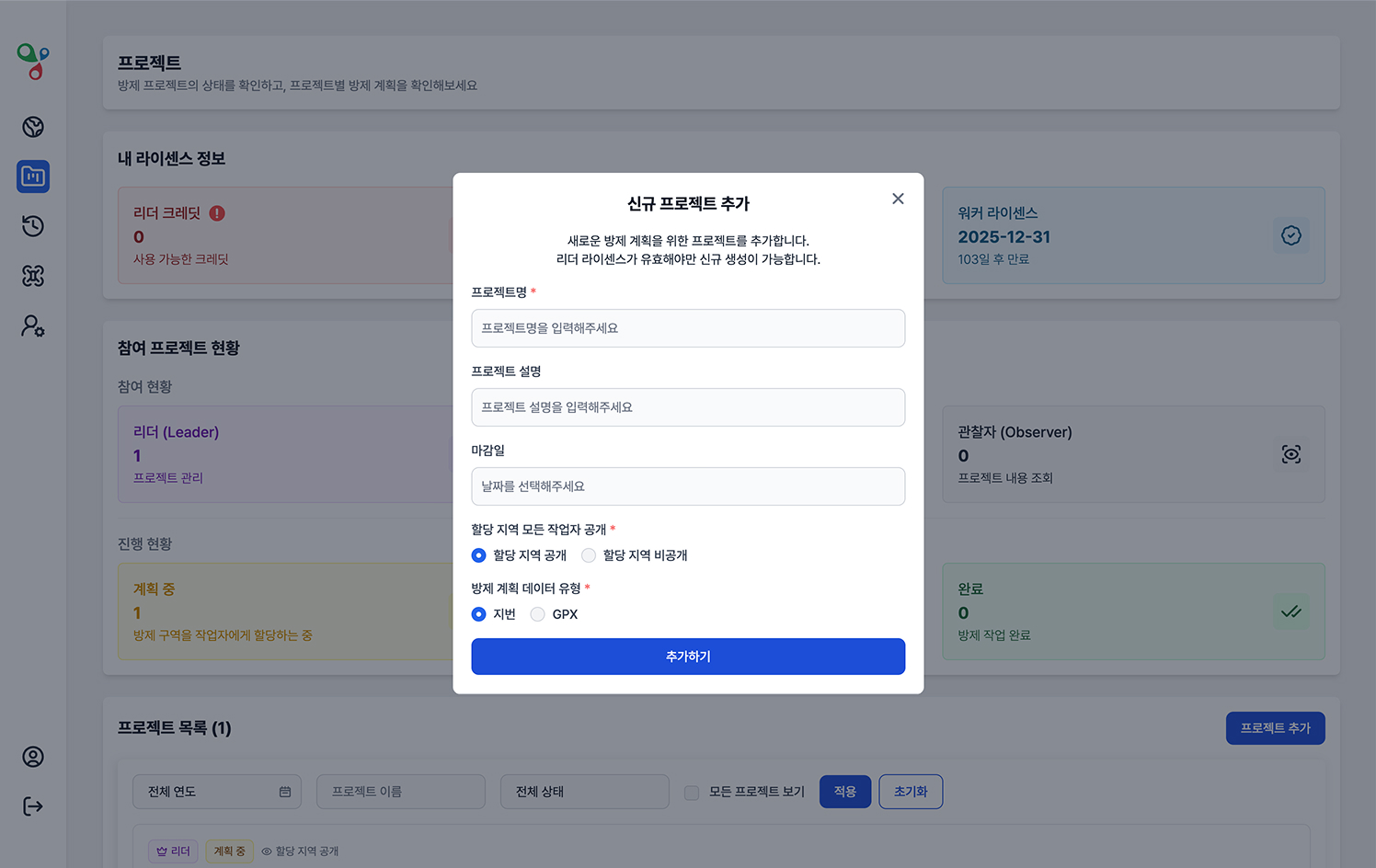
1. 프로젝트 추가
- 프로젝트 추가 버튼 클릭
- 입력 항목:
- (필수) 프로젝트 이름
- (선택) 프로젝트 설명
- (선택) 프로젝트 마감일 (단순 메모용으로 마감일이 지나도 프로젝트는 유지됩니다.)
- 생성자는 자동으로 리더 권한을 가집니다.
2. 지번 등록
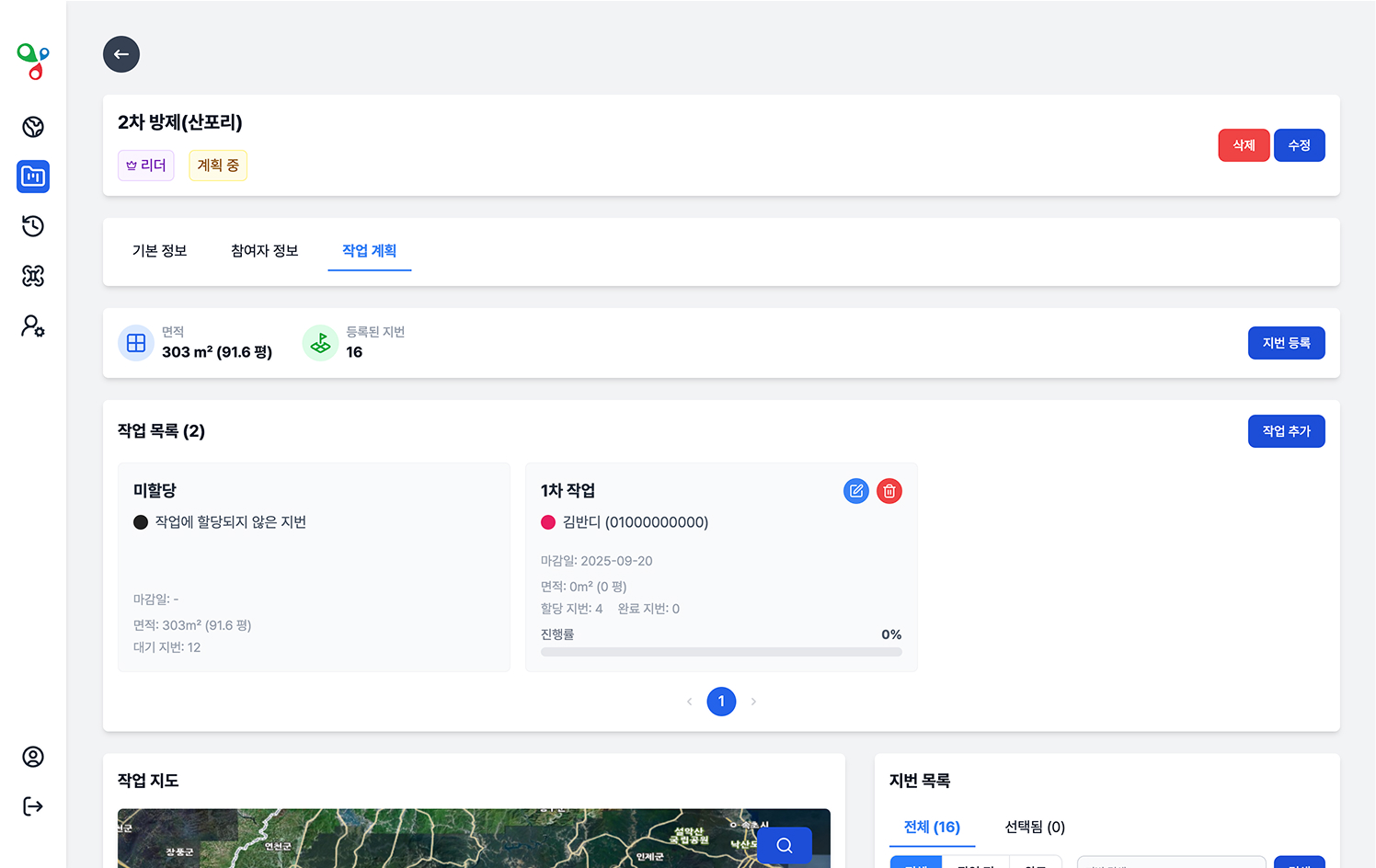
프로젝트 생성 후 작업 계획 탭에서 방제할 구역(지번)을 등록해야 합니다.
등록된 지번은 지도에서 폴리곤(면적) 으로 표시됩니다.
-
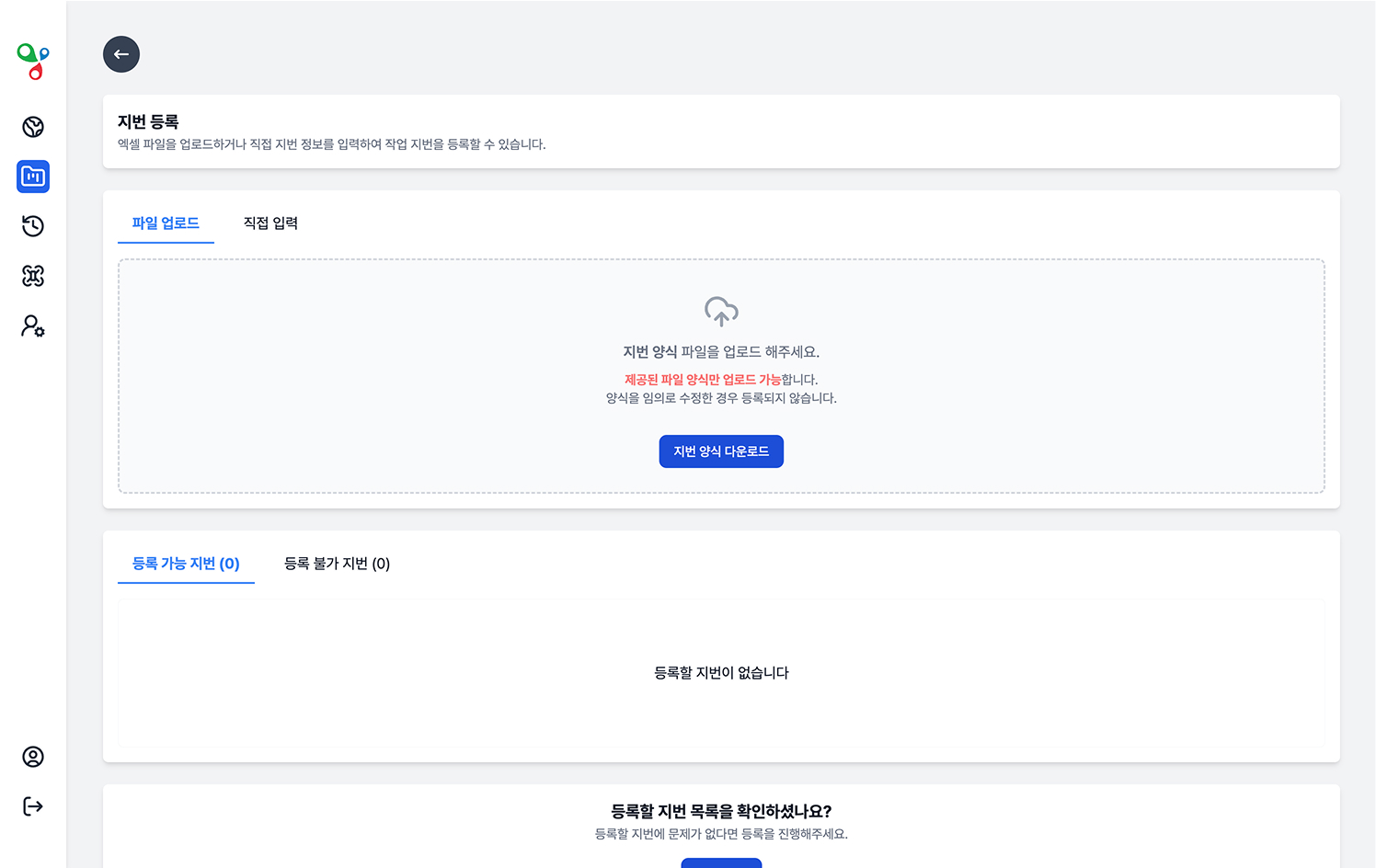
방법 ①: 엑셀 업로드
- 지번 등록 화면에서 샘플 파일 다운로드 버튼 클릭
- 파일에 지번을 기입 후 업로드
-
방법 ②: 개별 등록
- 검색창에서 지번 검색
- 하나씩 등록
3. 작업자 · 관찰자 추가
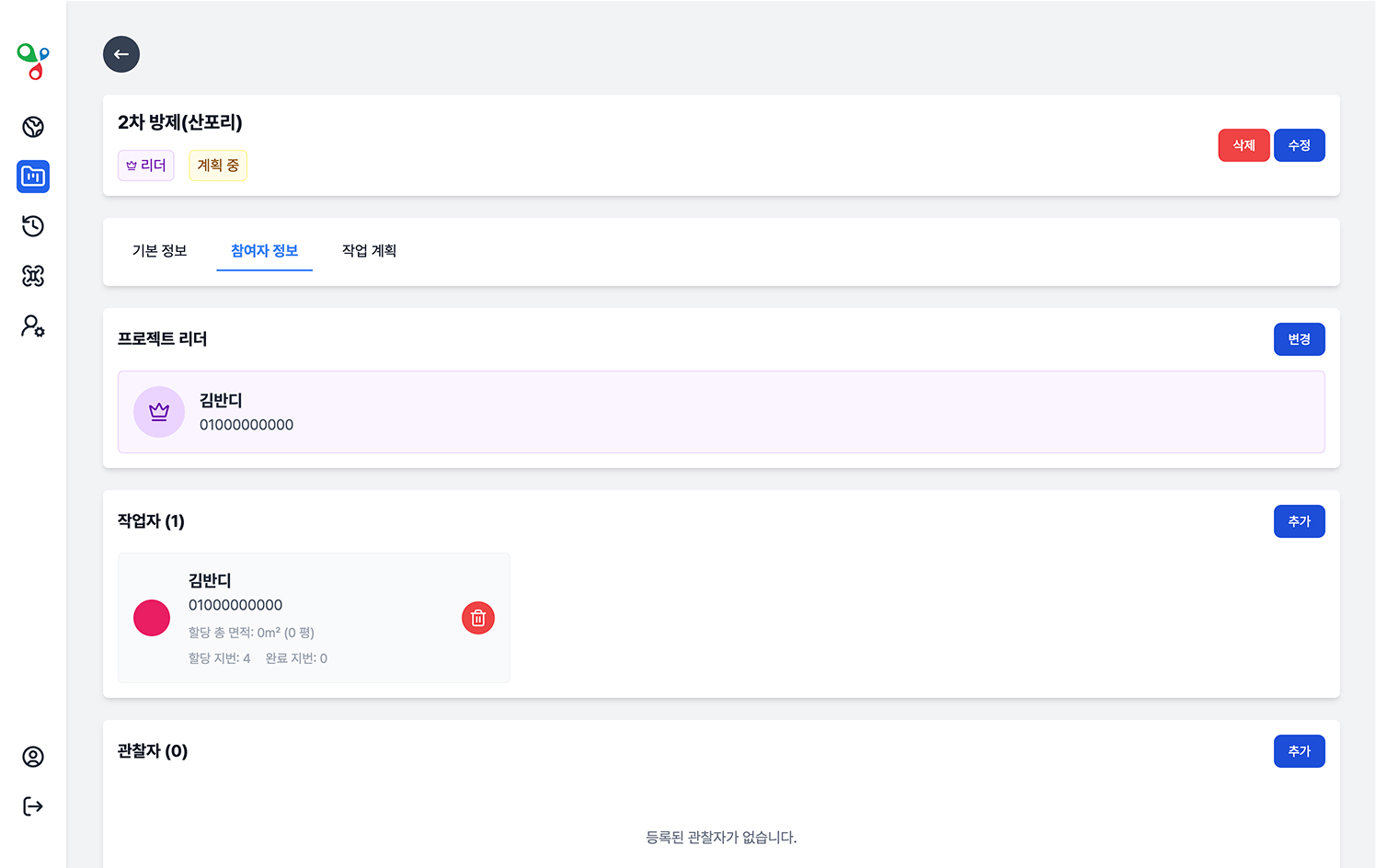
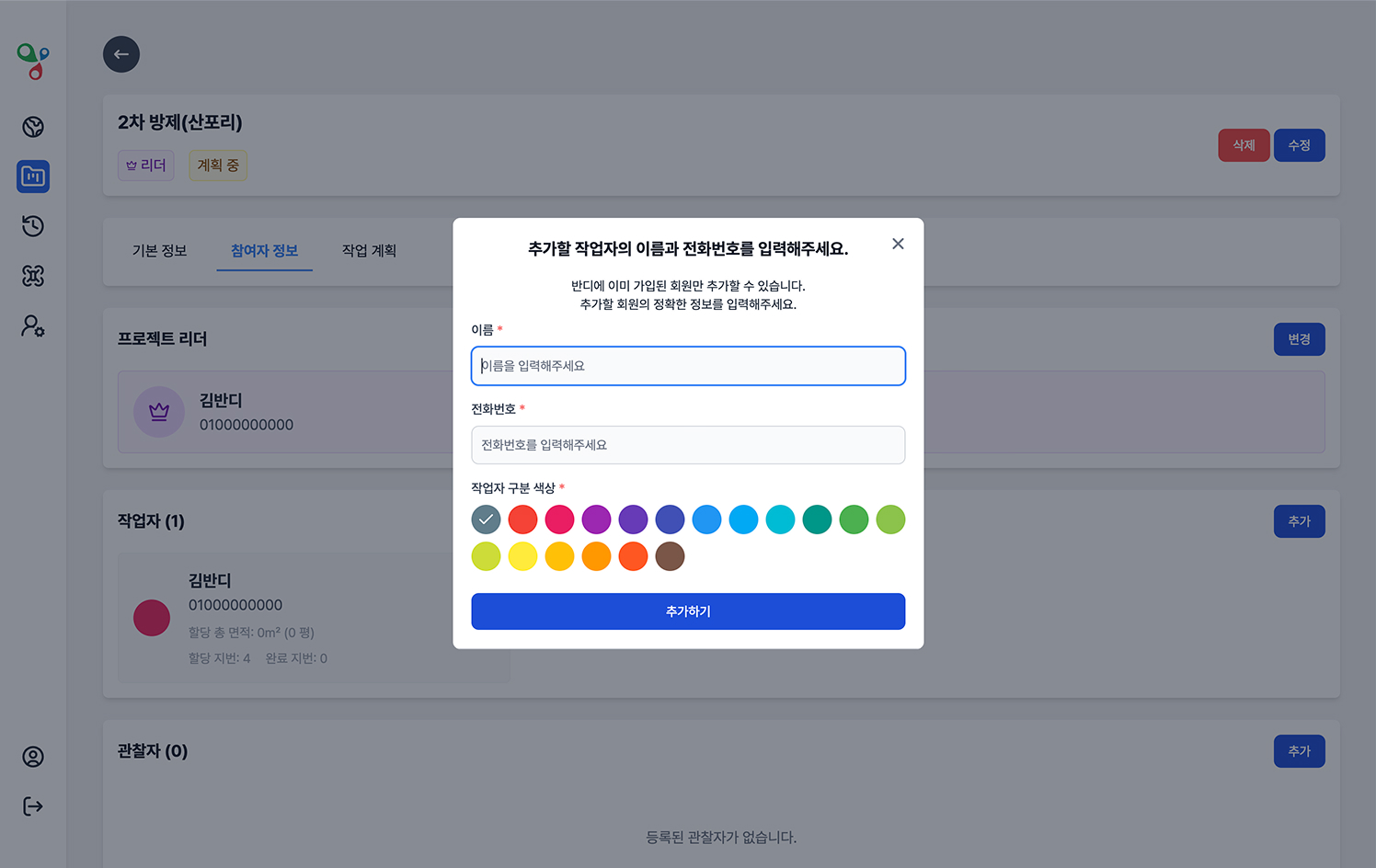
리더는 참여자 정보 탭에서 프로젝트에 팀원을 직접 추가할 수 있습니다.
- 입력: 회원 이름 + 전화번호
- 작업자(워커): 반드시 워커 라이센스가 있어야 추가 가능
- 작업자 구분 색상에 따라 작업 지번의 색상이 변경됩니다.
- 관찰자(Viewer): 라이센스 없이 추가 가능
4. 작업 생성
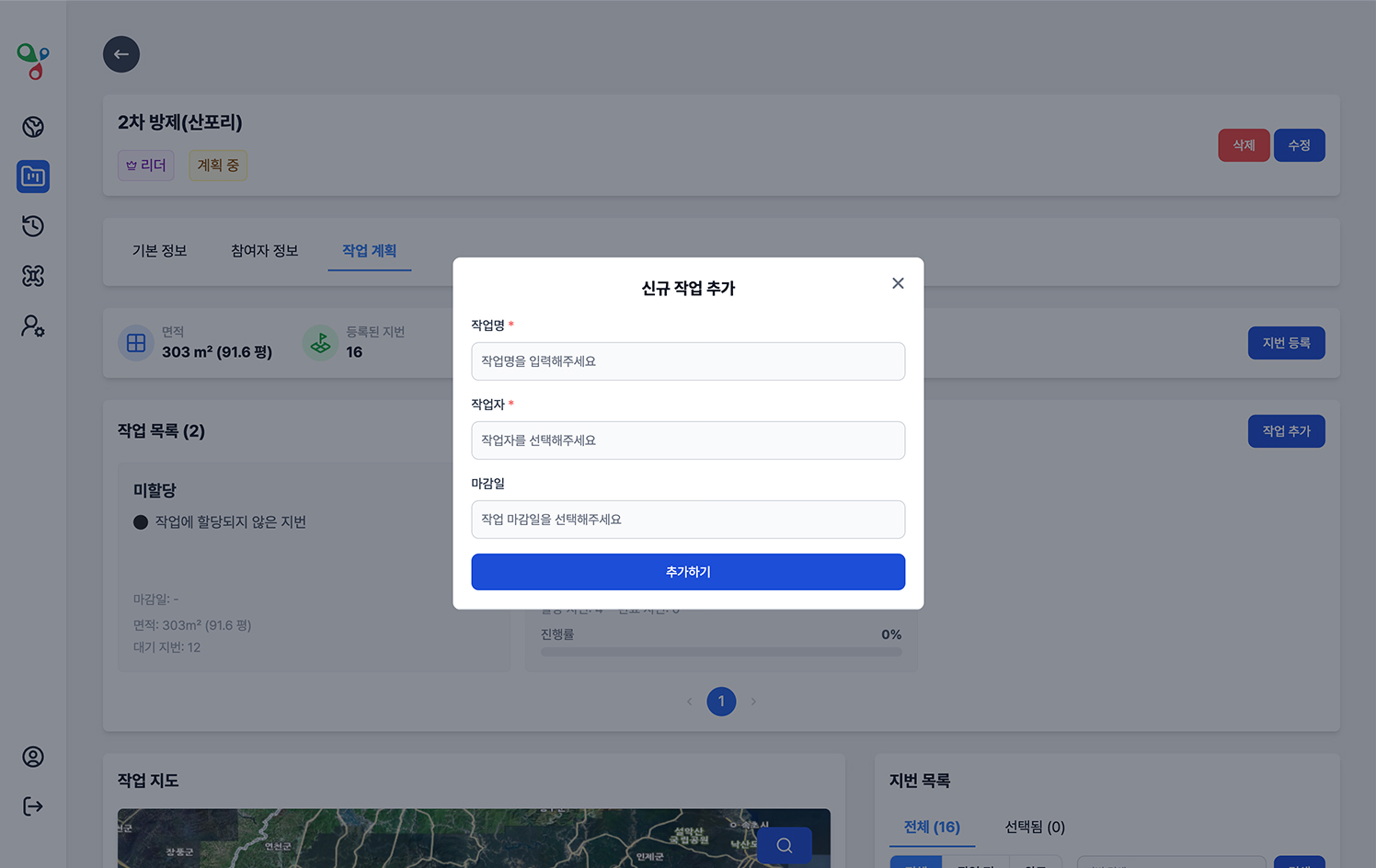
프로젝트 안에는 여러 개의 작업을 만들 수 있습니다.
예: 1차 방제, 2차 방제
- 작업 이름을 직접 입력해야 합니다.
- 한 작업에는 작업자 1명만 배정할 수 있습니다.
5. 작업에 지번 할당
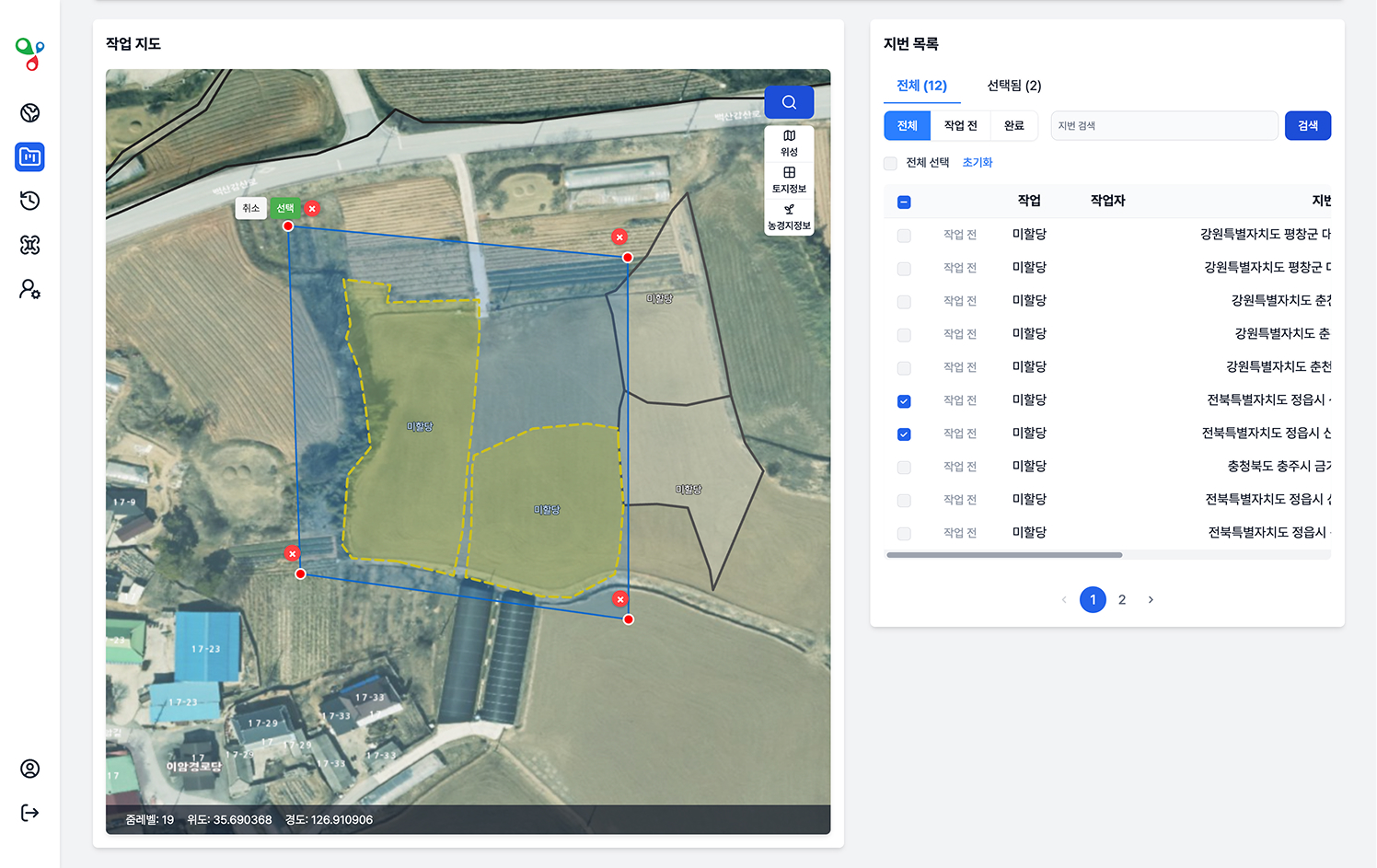
- 등록된 지번은 자동으로 구역화되어 지도에 표시됩니다.
- 여러 지번을 선택해 하나의 작업에 할당할 수 있습니다.
- 지도에서 다중 클릭, 우클릭 등으로 구역을 쉽게 선택할 수 있습니다.
요약
- 프로젝트 생성 시 이름과 마감일만 입력 → 리더 권한 부여
- 지번 등록은 엑셀 업로드 또는 개별 등록 가능 (지도에 폴리곤으로 표시)
- 작업자·관찰자는 이름+전화번호로 초대 (워커는 라이센스 필요)
- 작업은 이름 직접 입력, 작업자 1명 배정, 지번 다중 선택 가능
- 작업은 수정/삭제 가능하지만 완료된 지번은 변경 불가
👉 이렇게 방제 계획을 세우면, 팀원은 자신이 배정된 구역에서 드론으로 방제를 진행하고, 결과는 자동으로 반디 리포트에 기록됩니다.